详情
AirDroidCast是一款突破操作系统限制的高效投屏工具,能够将安卓或iOS设备的屏幕无缝投射到Windows或Mac电脑上。无论你使用的是哪种品牌手机或电脑,只需安装对应客户端,即可快速建立连接,实现跨设备操作与数据共享。更令人惊喜的是,即使手机和电脑身处不同城市,只要双方设备联网,就能轻松完成远程投屏与实时控制,真正打破空间与系统的双重壁垒。
软件功能
除了基础的屏幕投射功能外,AirDroidCast还集成了屏幕录制、截图保存以及高速文件传输等多项实用工具,满足用户在办公、学习或娱乐中的多样化需求。
无论手机与电脑是否处于同一局域网,AirDroidCast都能稳定实现跨网络投屏,让远程协作不再受限于物理位置。
整个操作流程简洁直观,无需繁琐配置或专业技术背景,普通用户也能在几分钟内完成连接并开始使用,真正做到即装即用、高效便捷。
软件亮点
支持最多5台设备同时将屏幕投射到同一台电脑上,特别适用于团队会议、课堂演示或多玩家游戏场景,大幅提升多人协作效率。
在会议过程中,每位参与者均可将自己的手机画面实时分享至主屏幕,便于展示资料、演示操作或交流想法,让信息传递更加直观高效。
配合内置的双向语音通话功能,用户在远程会议中不仅能共享屏幕,还能直接与对方实时沟通,显著提升远程协作的流畅度与互动性。
软件特性
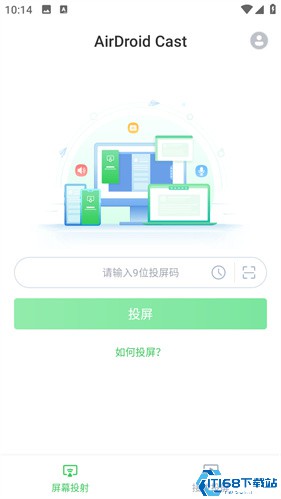
投屏过程中可同步将手机麦克风采集的声音传输至电脑,确保语音内容与画面完全同步,为远程会议、在线教学等场景提供更完整的视听体验。
AirDroidCast不仅是一个投屏工具,更是融合办公与娱乐功能的多面手,无论是处理文档、观看视频还是进行远程协助,都能轻松胜任。
在局域网环境下可免费畅享全部基础功能;若升级为高级会员,则可在远程网络下解锁更多高级服务,灵活适配不同网络环境下的使用需求。
软件USB连接方式的问题
解决方法:
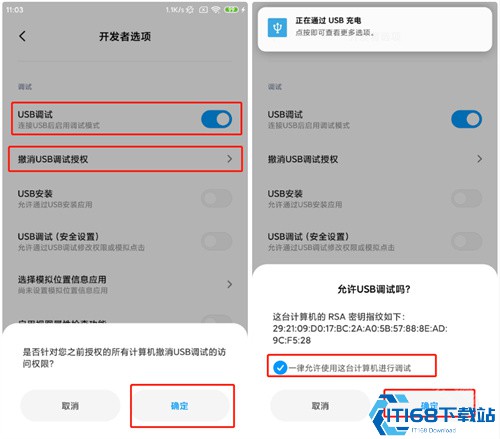
前往安卓设备的开发者选项,确认“USB调试”是否已开启(建议先关闭再重新打开以刷新状态)。
进入开发者选项,点击“撤销USB调试授权”并确认,随后重新插拔USB数据线。此时安卓设备应弹出“允许USB调试吗”提示框,请务必勾选“一律允许使用这台计算机进行调试”后再点击“确定”——此步骤至关重要,必须确保弹窗正常出现并完成授权。
尝试切换USB连接模式(不同手机厂商对USB模式的命名和处理方式可能有所差异)。
更换电脑上的其他USB接口,或使用另一条质量可靠的USB数据线进行连接。
如问题仍未解决,可尝试重启电脑与安卓设备,重新建立连接。
软件点评
AirDroidCast为日常工作带来了显著便利,用户可以轻松将手机中的文件、图片或应用界面投屏至电脑,与同事高效分享和讨论内容,极大提升了会议与协作效率。其出色的音画同步能力确保沟通无延迟、信息无遗漏,适用于教育、设计、客服、直播等多个行业场景。即使是初次使用的用户,也能凭借其友好的交互设计快速上手,真正实现“一键投屏,高效协同”。
应用信息
- 厂商:暂无
- 包名:AirDroidCast手机版
- 版本:1.1.2.0
- MD5值:5b034639ded61c4c9b9ef13ad44536ee