
软件介绍
《FlipaClip》是一款强大专业的动画制作软件,用动画把你的梦想带进现实!使用它可以可以让你一帧一帧地轻松制作动画,无论你是要素描、创作故事板、进行动漫处理还是学习技能,软件清晰明了的界面能为你提供最好的绘画和动画体验,而方便快捷的制作流程足以实现您的动画创意。
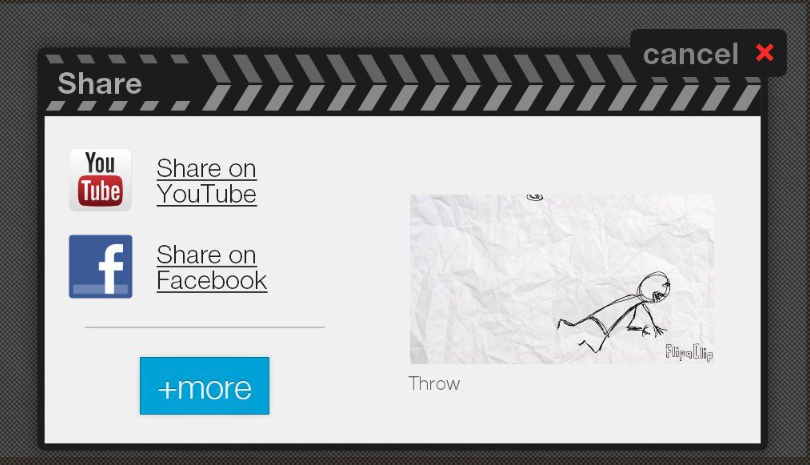
FlipaClip使用教程
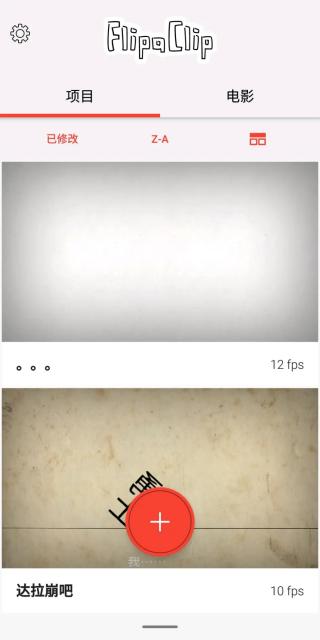
1、如图,这个是fc的主页面,里面有一些笔笔自制的动画,如果你想要做动画的话,首先需要创建一个动画项目,点击中间的一个加号就可以创建新项目了!
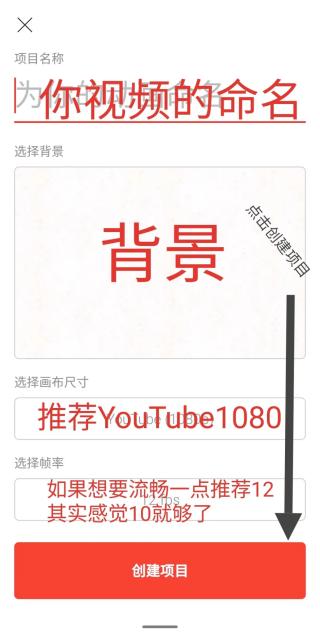
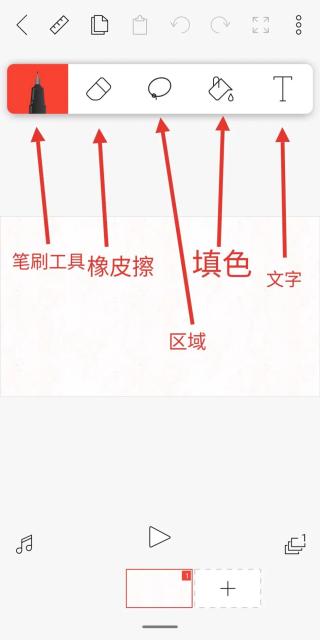
2、这里就是fc的创建项目页面,上面的功能笔笔都在图片上打出来了。
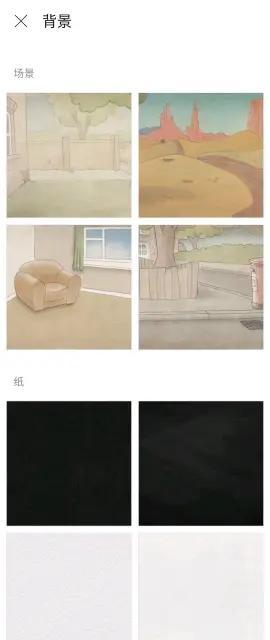
3、现在,我们主要讲一下背景,背景它可以有很多素材供选择,可以看到,里面有些素材是笔笔在视频的时候用过,我们看右下角有三个图标,分别为选择纯色,选择图片,和拍摄,怎么用就不用笔笔说了吧,如果不喜欢背景里的素材可以自己弄嗷。
4、现在我们进入新项目,具体是什么东西看图片就行了,主要讲的是更多栏目,就是右上角的三个点
里面我讲一下他们各自的功能吧
项目设置:可以修改项目的名称和背景,如果创建的时候没有弄好可以去项目设置修改
动画帧查看器:可以总体查询你所画的每一帧,就是一个汇总图按次序帮你的帧排好,可以在里面删除和修改帧
洋葱皮:是一个比较有用的功能,用法是打开之后,你会在下一帧上看见一个上一帧的图片以类似阴影的东西展现,可以方便的视察原画的走向,以免出现漏帧
网格:可以在主页打出格子,方便你确定绘画图像的位置
添加图片:可以添加图库的图片,使用图片当素材进行制作动画
添加视频:一个比较好用的工具,可以添加视频,将视频化作帧数,可以进行剪辑视频,修改视频,绘画视频等
FlipaClip常见使用问题
1、怎么导入音乐?
我们点击绘画界面左下角的音符标志。
在音乐界面中,我们就可以添加音乐了,点击右下方【+】。
点击【+】后,选择第二个音乐库就可以添加音乐了,第三个是录音,用户可以自己录制音频。
2、怎么导入图片?
点击右上方的【......】更多功能。
然后我们选择【添加图片】。
在相册里选择一张你喜好的图片就可以导入其中了。
3、怎么复制上一帧?
我们点击要复制的一帧,会出现如下的选项。选择中间的复制功能。
复制完成后,选择最左边的功能就是在前面插入相同的一帧,最右边的就是在后面插入相同的一帧。
4、怎么导出?
在更多中选择【制作电影】。
然后就会带来导出选项的界面。这里可以设置导出的名字、格式、大小、背景和水印。
点击【MP4】,可以选择导出MP4,GIF或PNG。
选择之后点击下方的【制作电影】就可以啦。
FlipaClip功能
【绘画工具】
免费使用实用工具绘画,如画笔、套索、填充、橡皮擦、多功能尺、添加文本(提供多种字体设置)!
自定义画布尺寸,最大支持1920x1920。
支持压感触控笔,如华为M Pen。
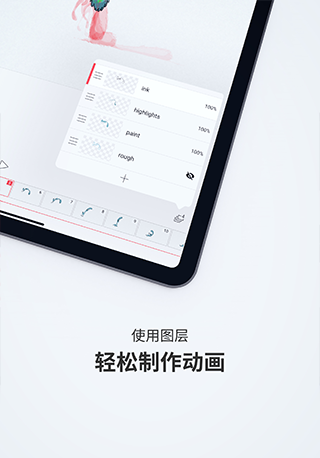
【图层】
最多可免费使用3个图层!
升级为专业版可使用最多10个图层。没错,我们听取了你们的建议,增加了更多图层,但请注意的是,添加6个以上图层时,应用可能会出现性能问题。
【动画工具】
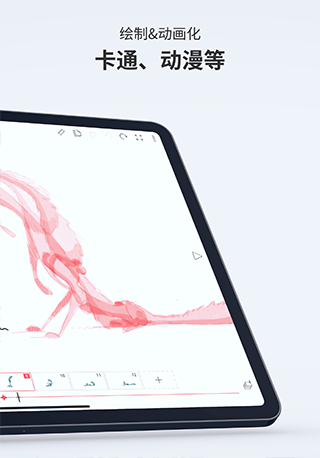
多亏了直观的动画时间线和洋葱皮、动画帧查看器、网格这些实用工具,一帧一帧做动画变得非常简单。
【添加音频】
可免费使用最多6个音频轨道,还可以录音!
只需支付一点费用,即可添加你自己的音频文件。
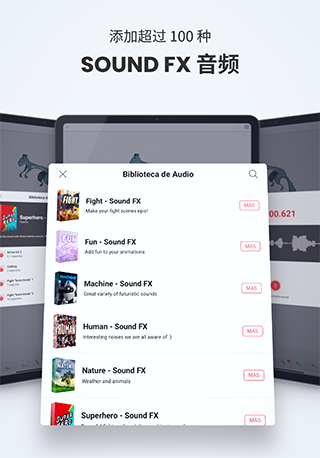
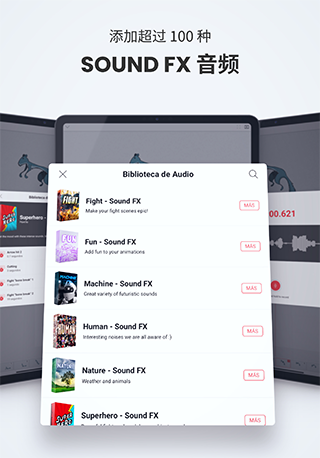
我们的流行精选FX音乐包给你灵感。
【插入图片/视频】
把你导入的图片做成动画或在你的视频上绘画,实现转描机效果。
【制作电影和分享电影】
为你完成的动画选择MP4或GIF格式。
支持透明PNG图片序列。
分享你的动画到其他地方:如抖音、微信、微博和小红书等。
FlipaClip特色
1、创作的灵感可以充分展示在这里,让灵感不会轻易消失。
2、强大的设计功能可以让用户自由使用,各种画面都能呈现。
3、可以在相同的界面上创建新的图层,修改时方便很多。
FlipaClip优势
1、随时进行视频的预览播放和视频调整;
2、对图片内容进行美化,让制作视频变得简单、随意;
3、海量的影像效果都可以自由的搭配,帮助用户随时随地制作视频;
4、提供的视频编辑功能非常的丰富,满足各个用户对视频的编辑需求;
5、让用户可以裁剪出自己满意的视频内容;
6、拥有多种文字编辑模式,多种文字进入进出场效果都可以选择。

软件信息
- 厂商:
- 包名:com.vblast.flipaclip
- 版本:3.5.0
- 备案:
- MD5:1aad3aa7e5a05d3956f01d6cfe30063a
同类热门
-

一步同城
下载 -

盘锦智慧人社
下载 -

番茄畅听免费app
下载 -

萌萝社官方版
下载 -

wallpaper麻匪壁纸全透下载
下载 -

日本抖音TikTok下载
下载 -

电子记事本
下载 -

追剧达人app最新版
下载 -

微信恢复大师
下载 -

歌词适配app2024
下载 -

吃豆养车
下载 -

人人视频app安卓版
下载 -

手机监控看家
下载 -

喵喵轻断食
下载 -

围棋
下载 -

文字识别
下载 -

关心天气
下载 -

玖月影视
下载