软件介绍
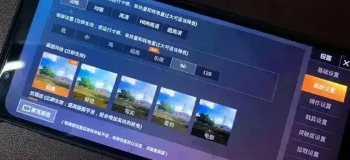
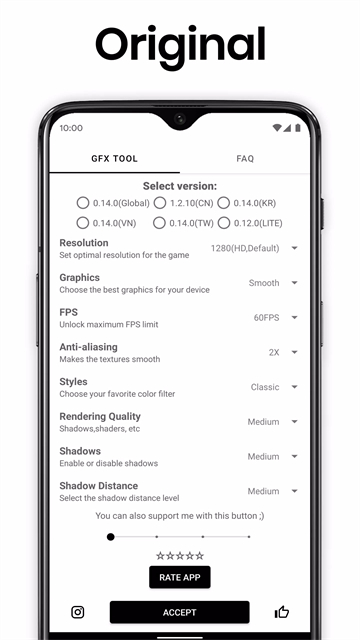
GFX Tool安卓版是一款专为PUBG MOBILE打造的画质优化工具,支持自定义调节游戏内画质参数与帧率设置;GFX Tool画质修改器致力于在不同性能的安卓设备上实现更清晰的画面表现与更稳定的运行帧数,显著增强手游视觉效果与操作流畅性,兼顾低端机型的兼容适配与高端机型的性能释放。
GFX Tool安卓版特点
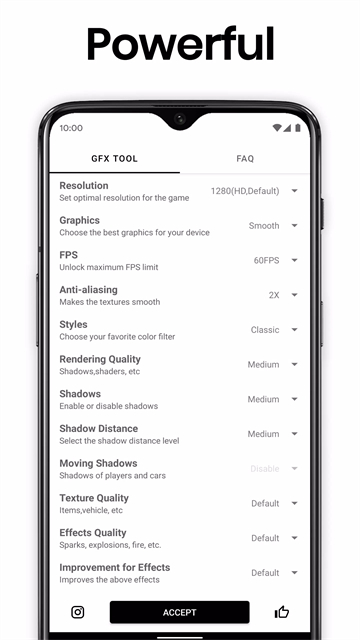
支持自定义分辨率输出(含非标比例适配)
开放HDR10+图形开关及全档位FPS锁定(30/45/60/90/120fps)
独立调节MSAA/TAA抗锯齿强度与动态阴影层级
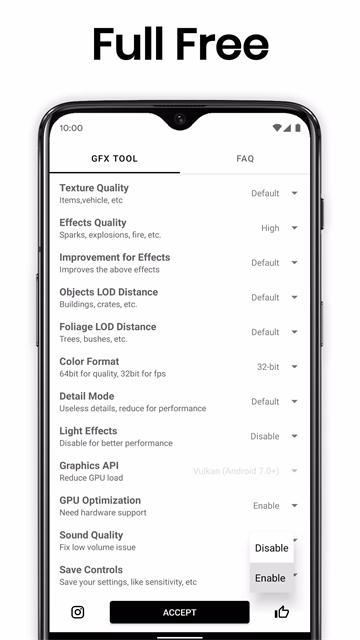
内置场景感知模式、GPU负载均衡器及快速配置模板
GFX Tool安卓版使用教程
? 启动前请确保目标游戏已完全退出后台(建议清理内存)
? 首次运行需在版本识别界面精准匹配当前安装的游戏包体(如国际服/韩服/东南亚服等)
? 根据设备实际性能选择预设方案(流畅优先 / 画质优先 / 平衡模式),亦可手动微调各项参数
? 完成配置后点击【确认并启动游戏】,工具将自动注入优化指令并拉起游戏进程
GFX Tool安卓版怎么选择游戏版本?
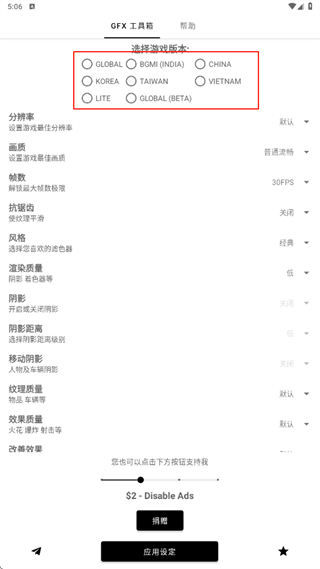
1、首次打开应用时,顶部导航栏会弹出【请选择对应游戏版本】提示框,勾选当前设备所安装的正式服或测试服版本即可完成绑定。
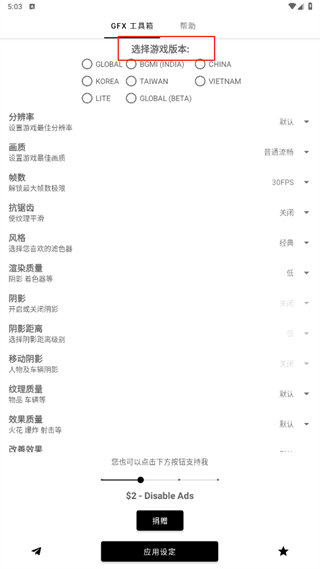
2、若主界面顶部版本标识已消失,表明版本识别成功。此时可自由调整分辨率、材质质量、粒子密度、帧率上限等参数,设置完毕后点击底部【应用设定】永久保存当前配置。
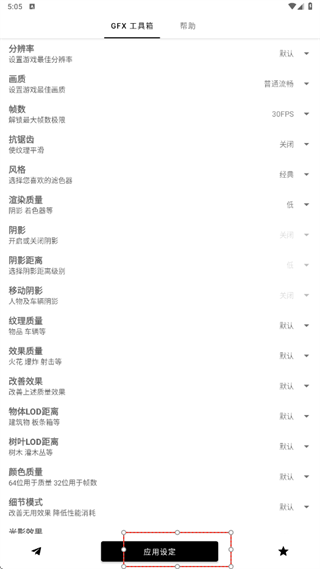
3、如需切换版本,可在系统后台强制关闭GFX Tool进程,随后重新从桌面图标启动——版本选择界面将再次出现,支持随时更换适配方案。
GFX Tool安卓版常见问题
1、修改后的画质设置进入游戏后自动恢复默认?
答:部分机型存在缓存覆盖机制,尤其当纹理质量设为“极低”或“低”档(<200dpi)时易触发重置。建议搭配“中”档及以上纹理使用,并在每次启动游戏前重新加载一次配置。实测小米MIX2在“均衡画质+60帧”组合下稳定性良好,其他机型建议结合自身SOC型号做针对性验证。
2、开启高帧率后是否会出现卡顿?
答:性能边界因机而异:1–2GB运存设备推荐采用1280×720分辨率+中低画质+60帧组合;3GB以上机型可尝试1600×900+高清画质;4GB+旗舰平台则可全开HDR+120帧。若仍感卡顿,建议关闭动态模糊与体积光效等高负载特效,比盲目堆叠参数更有效。
3、游戏内灵敏度异常漂移?
答:请务必在设置末尾的【控件同步】选项中启用“保存操作映射”,否则触摸响应逻辑可能与原始配置冲突,导致瞄准偏移或延迟。
4、修改后无明显效果或设置未生效?
答:请先卸载或停用其他第三方画质修改工具,接着进入游戏内设置→图形→恢复默认,彻底退出游戏后再启动GFX Tool重新配置。部分安卓13+设备需额外授予“无障碍服务”权限以保障指令注入成功率。
5、低画质下无法稳定锁定60帧?
答:建议采用“双阶段校准法”:先在GFX Tool中设定目标帧率并应用,进入游戏后前往设置→画面→帧率选项,将系统未接管的子项(如“极限帧率”或“自适应刷新”)手动补设为60,可大幅提升锁定稳定性。
更新日志
v10.4.0版本
? 全面兼容Android 14与Android 15 Beta系统架构
? 优化ARMv9芯片组调度策略,提升骁龙8 Gen3/天玑9300平台兼容性
? 修复部分OLED屏设备HDR色彩溢出问题及多窗口切换闪退异常

软件信息
- 厂商:
- 包名:
- 版本:10.4.0
- 备案:
- MD5:
同类热门
-

az screen recorder录屏软件
下载 -

幻影WiFi安卓9.0兼容版
下载 -
全皮肤美化包免费版
下载 -

游戏黑科技辅助器王者荣耀
下载 -

羊了个羊无限道具修改器最新版
下载 -

和平精英美化包免费不封号
下载 -

和平精英gm服美化包
下载 -

迷你世界雨寒辅助器免费版
下载 -

蟒蛇下载稳定版4.5.6
下载 -

torrentkitty搜索引擎种子猫中文版
下载 -
torrentkitty磁力猫中文引擎
下载 -
torrentkitty种子猫搜索引擎中文版免费
下载 -
种子猫中文搜索引擎
下载 -
种子猫torrentkitty中文搜索
下载 -
种子猫torrentkitty搜索引擎最新版
下载 -
和平精英美化包软件免费
下载 -
PUBG透视挂永久免费版
下载 -

和平精英修改器美化包
下载